¶ Designer
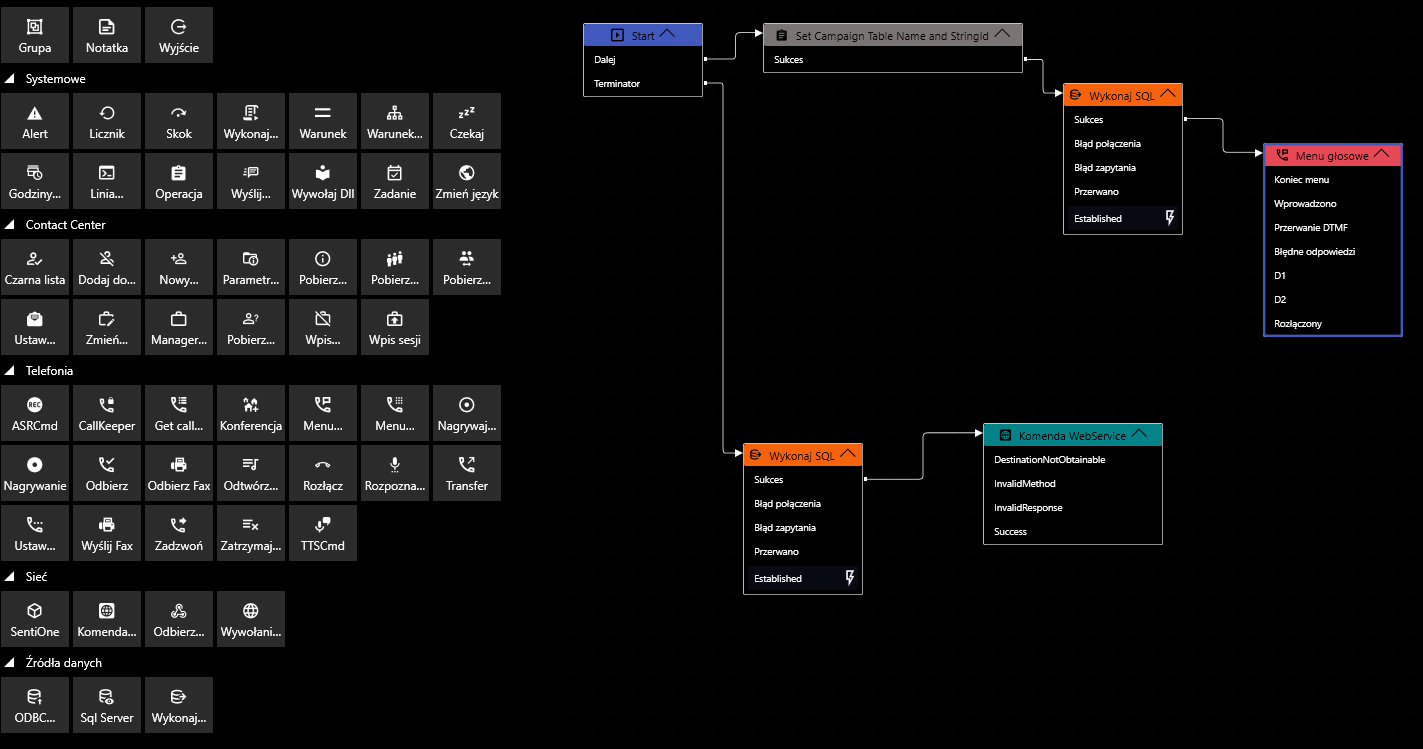
Designer to bardzo wszechstronne narzędzie, może służyć od budowy skryptów ivr, modelowania cyklicznych procesów, budowy botów głosowych ale również do integracji z systemami zewnętrznymi.
¶ Interfejs
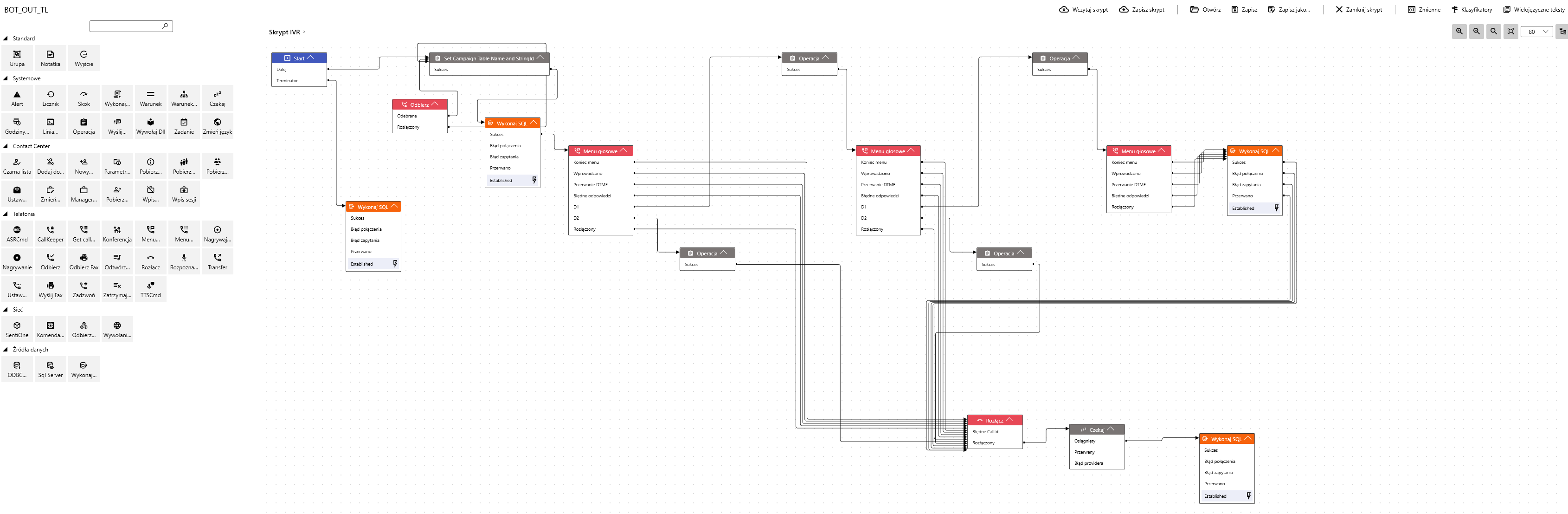
Po lewej stronie widoku zestaw dostępnych bloczków do wykorzystania, w centrum interaktywny edytor, w prawym górnym rogu przyciski funkcyjne.
¶ Akcje

¶ Wczytaj skrypt
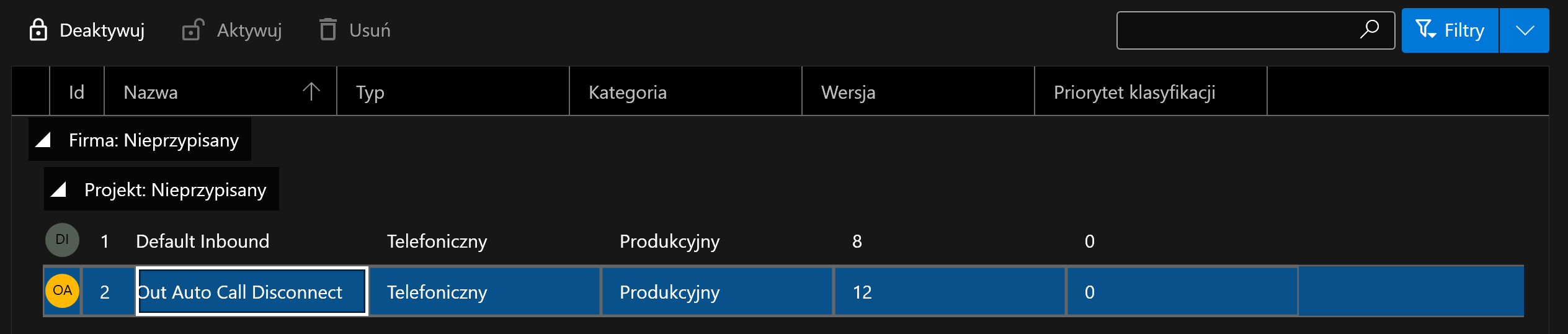
Wgranie istniejącego skryptu, lista podzielona na klientów i firmy, widoczny typ, kategoria, wersja i priorytet skryptu.
¶ Zapisz skrypt
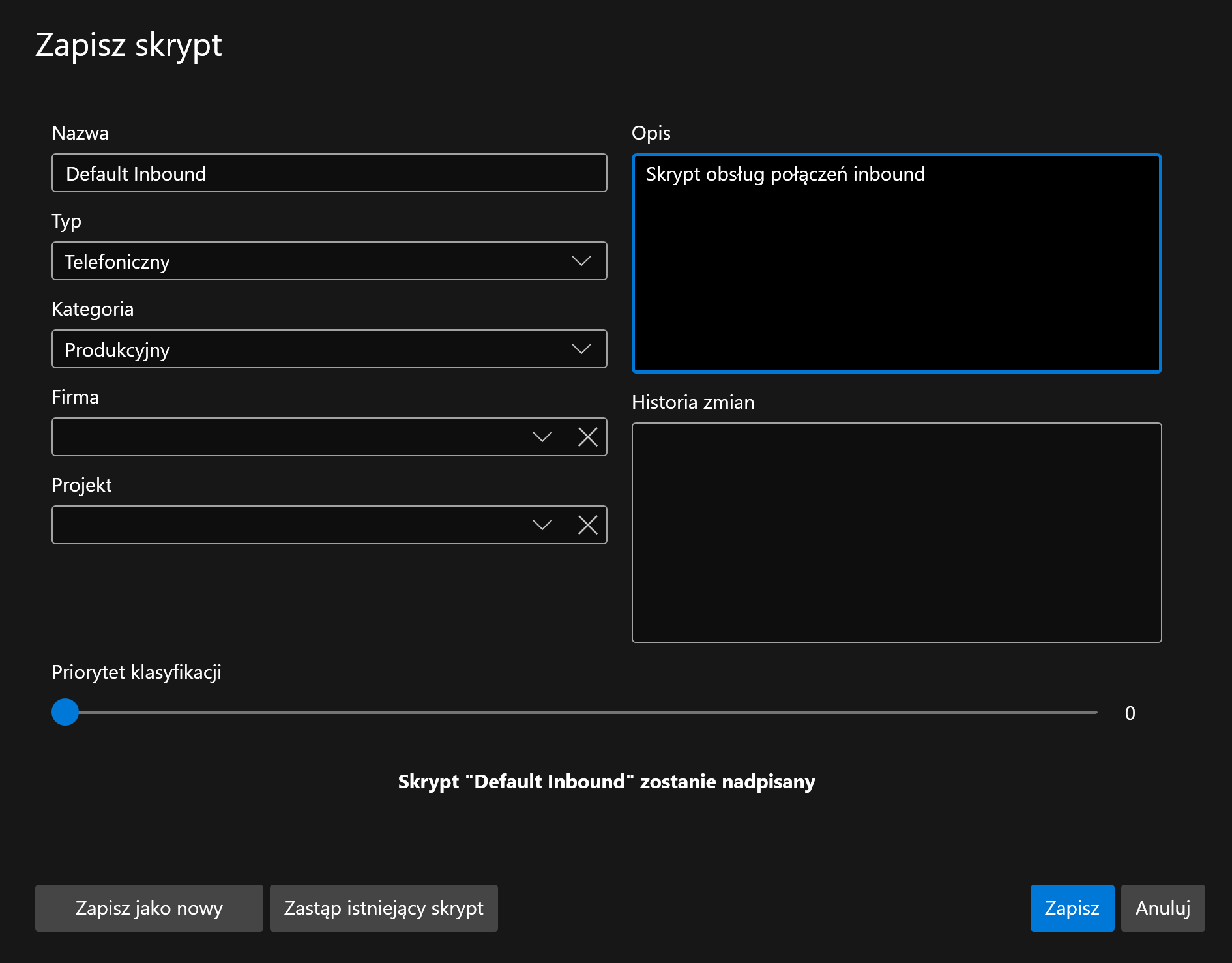
Zapis bieżącego skryptu. Możliwość przypisania do klienta i projektu oraz wskazania kategorii. Typ określa jaką funkcję ma realizować skrypt dla IVR, botów głosowych należy wybrać - telefoniczny dla zadań wykonywaniach cyklicznie - workflow. Priorytet określa kolejność w jakiej będą rozpatrywane klasyfikatory, wykonany zostanie skrypt z największym priorytetem, dla którego warunki zawarte w klasyfikatorach zostaną spełnione. Opis i historia zmian to opcjonalne pola pozwalające zawrzeć dodatkowe informacje.
¶ Otwórz / Zapisz / Zapisz jako
Możliwość zapisu i wczytania skryptu do / z pliku. Do wykorzystania w celu archiwizacji lub przenoszenia skryptów pomiędzy instancjami systemu.
¶ Zmienne
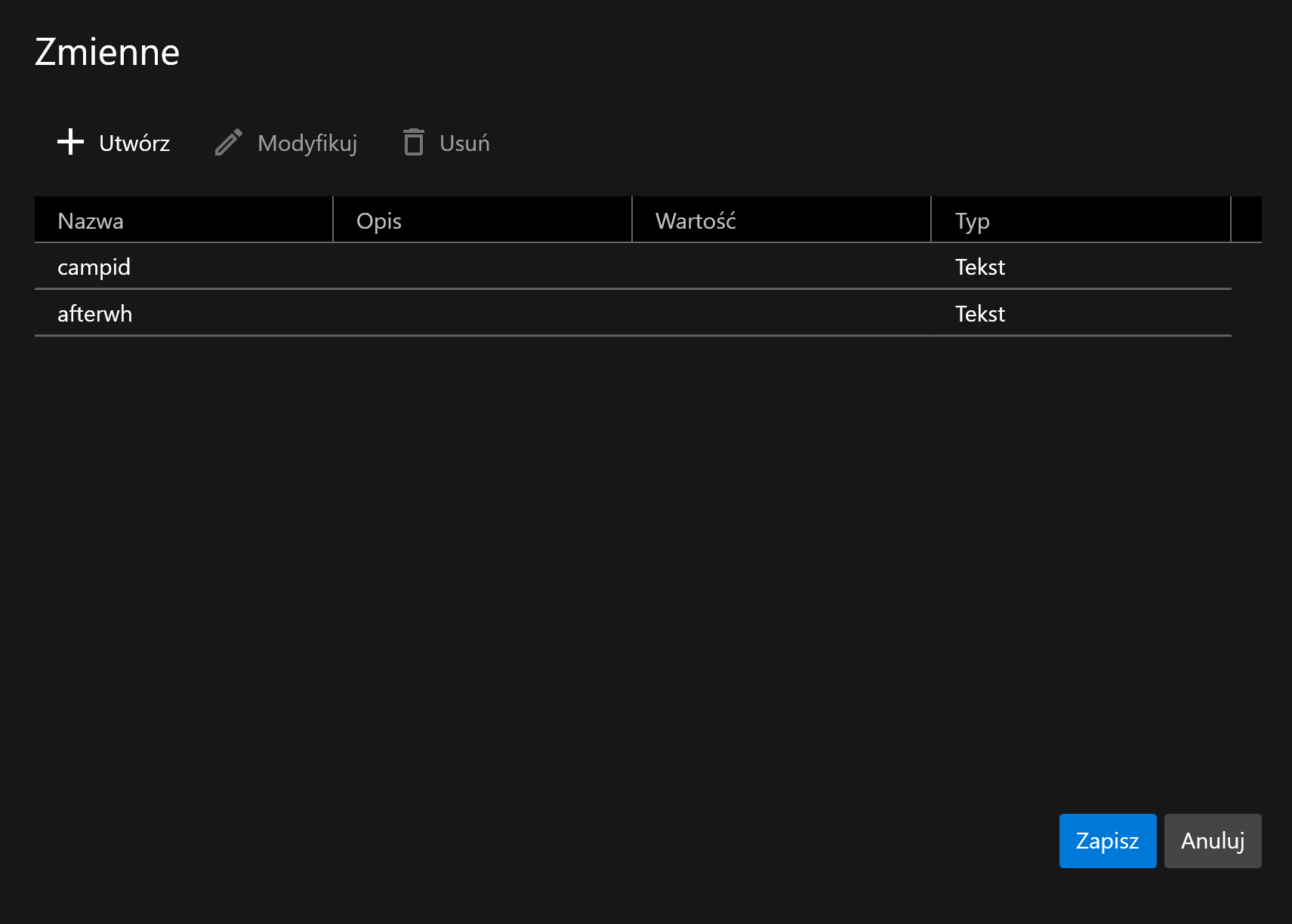
Definicje zmiennych do wykorzystania w systemie, możliwość określenia typu, wartości początkowej oraz opisu.
Dostępne typy zmiennych wraz z przykładami:
- Tekst - 'Mój tekst'
- Liczba całkowita - 123
- liczba wymierna - 123,321
- Data czas - '2023-01-01 00:00:00'
- Okres - '00:00:00'
- Wartość logiczna - True
- Tabela
Do zmiennych odwołujemy się poprzez dodanie $ przed nazwą zmiennej, do danych tabelarycznych przez wskazanie lokalizacji w tabeli np. $zmienna , $zmiennatabelaryczna[0][1]
¶ Klasyfikatory
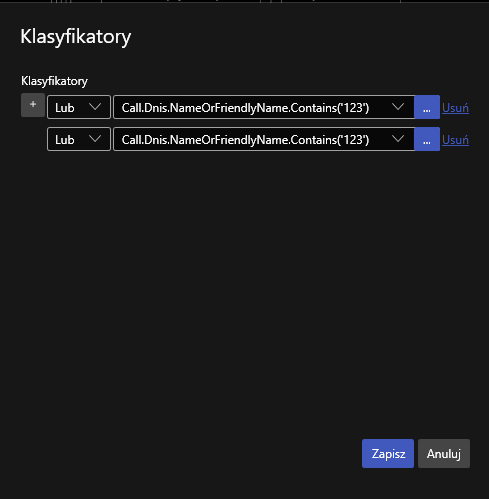
Zestaw warunków logicznych które muszą być spełnione aby skrypt został uruchomiony. Do wykorzystania operatory Oraz, Oraz nie, Lub.
Przykładowe warunki dla połączeń przychodzących:
| Warunek | Opis |
|---|---|
| Call.Dnis.NameOrFriendlyName.Contains('123456789') | Numer na który dzwonił klient zawiera 123456789 |
| Call.Ani.NameOrFriendlyName.Contains('123456789') | Numer klienta zawiera 123456789 |
| Call.Dnis.NameOrFriendlyName.StartsWith('*') | Numer na który dzwonił klient zaczyna się od * |
| 1==1 | Warunek spełniony - każde połączenie |
| 1==2 | Warunek niespełniony - żadne połączenie |
¶ Wielojęzyczne teksty
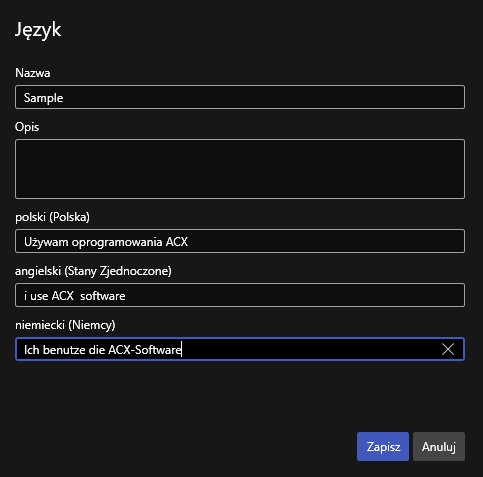
Definiowanie tekstów wielojęzykowych, możliwość dodania wielu wpisów. Dla każdego z wpisów opcja dodania wielu wersji językowych.
¶ Widok

Przyciski sterujące ustawieniami widoku na ekranie budowy skryptów, od lewej:
- Przybliż
- Oddal
- Resetuj przybliżenie
- Dopasuj ekran
- Aktualnie powiększenie
- Lista kontrolek
¶ Edycja skryptu
Skrypty są tworzone poprzez definiowanie przepływu sygnału na schemacie bloczkowym. Każdy bloczek reprezentuje jedną lub zestaw operacji do wykonania. Operacje są wykonywane zgodnie z przebiegiem sygnału, zobrazowanym strzałkami, poczynając od bloczka start wyjścia dalej. Połączenia są budowane poprzez przeciągnięcie strzałki z wyjścia z bloczka do kolejnego obiektu, przeciągnięcie strzałki w puste miejsce zerwie połączenie. Funkcje kontrolek (bloczków) można edytować klikając 2 razy na dany bloczek. Można również kopiować pojedyncze bloczki lub grupy ( zaznaczając obszar z danymi bloczkami), funkcjonują również skróty znane z systemu windows ctrl+c , ctrl+c, shift+click, Delete etc.
Skrypt jest kończony gdy sygnał nie zostanie przesłany do kolejnego bloczka, sygnał jest wtedy przesyłany ponownie do bloczka start - wyjścia terminator, tam możemy zdefiniować opcjonalnie kolejne kroki.
Zestaw kafelków, po lewej stronie ekranu, reprezentuje definicje bloczków, aby umieścić je w edytorze do konfiguracji wykorzystujemy metodę "przeciągnij i upuść".