¶ Data i czas
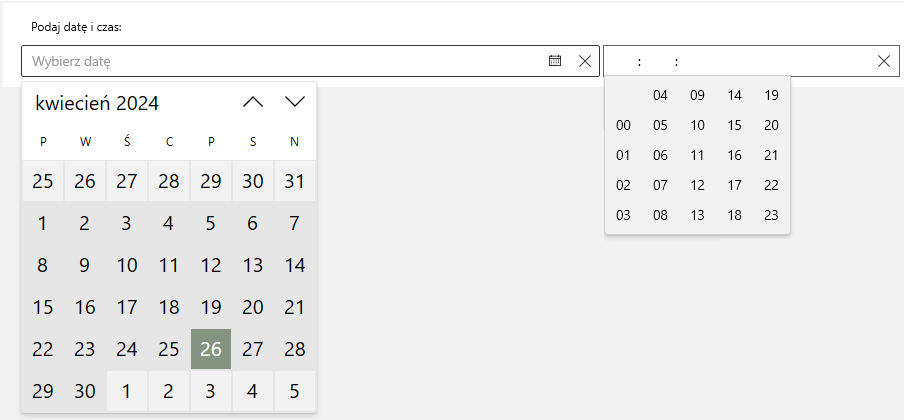
Kontrolka Data i czas umożliwia użytkownikowi wybór daty i czasu z kalendarza i zegara. Możliwe jest wpisanie daty i czasu za pomocą klawiatury lub wybór z wbudowanego graficznego kalendarza oraz zegara.
Ikona kontrolki w zasobniku:

¶ Użycie
Jest wykorzystywana w tych miejscach w skrypcie, gdzie użytkownik musi wprowadzać wartości typu data oraz czas, na przykład do zamówienia, rejestracji, wprowadzania innych danych itp. Kontrolka pozwala na automatyczną walidację daty i czasu pod kątem formatu i poprawności. Dzięki walidacji kontrolka data i czas zapewnia, że dane wprowadzane przez użytkownika są poprawne i zgodne z oczekiwaniami aplikacji, co przyczynia się do lepszej jakości danych i działania systemu. Oto kilka sposobów, w jaki działa walidacja w kontrolce data i czas:
Poprawny format daty: Walidacja może sprawdzać, czy wprowadzona data ma poprawny format, zgodny z oczekiwaniami aplikacji. Na przykład, czy data jest w formacie "RRRR-MM-DD hh:mm:ss" .
Zakres daty i czasu: Kontrolka data i czas może być skonfigurowana do akceptowania tylko dat i czasu z określonego zakresu. Walidacja sprawdza, czy wprowadzona data i czas mieści się w tym zakresie.
Zależność daty i czasu: Walidacja może również sprawdzać, czy wprowadzona data i czas spełnia określone zależności względem innych danych. Na przykład, czy data i czas rozpoczęcia zadania jest wcześniejsza niż data i czas zakończenia zadania.
Wymagana data i czas : Oznacza, że użytkownik musi wprowadzić datę i czas przed przejściem do kolejnej strony skryptu. Walidacja sprawdza, czy data i czas została dostarczona.
Integralność: Walidacja daty i czasu może również zapobiegać manipulacji danymi przez użytkownika poprzez sprawdzenie integralności wprowadzonych danych, takich jak sprawdzenie, czy data i czas jest przyszła lub czy nie jest wcześniejsza niż aktualna data i czas.
Wygląd przykładowej kontrolki Data i czas w skrypcie:
¶ Właściwości
|
Ogólne |
|
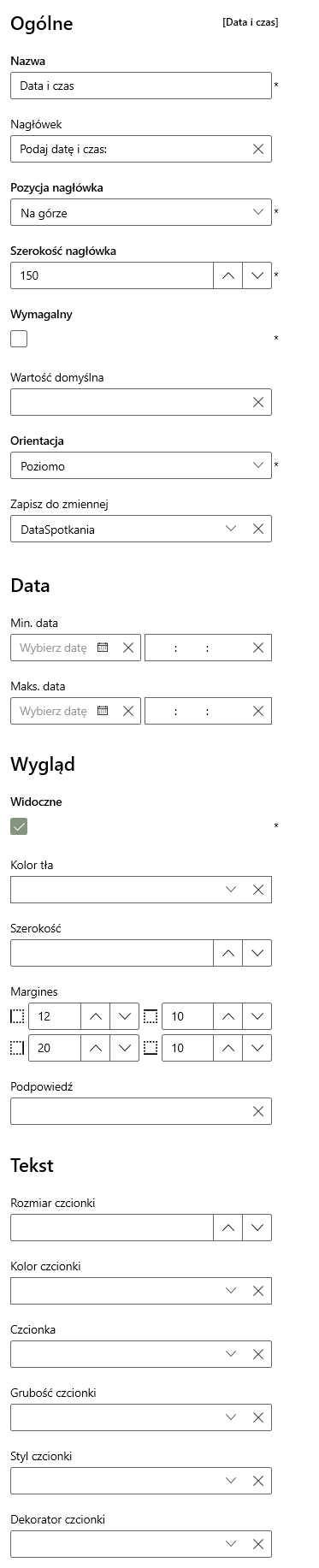
| Nazwa | Nazwa kontrolki umożliwiająca jej identyfikację np. w wyrażeniach zależności pól. |
| Nagłówek | Dodatkowy tekst opisujący przeznaczenie pola Data i czas (możliwe jest stosowanie formatowania za pomocą tagów BBCode). |
| Pozycja nagłówka | Określa położenie nagłówka względem pola Data i czas, możliwe wartości to po lewej lub na górze. |
| Szerokość nagłówka | Określa szerokość nagłówka (jeśli nagłówek jest po lewej zwiększenie szerokości nagłówka powoduje zmniejszenie szerokości pola Data i czas). |
| Wymagalny | Określa, czy wypełnienie pola jest wymagalne. Jeśli pole Data i czas ustawimy jako wymagalne (true), to walidator nie pozwoli przejść na kolejną stronę skryptu, jeśli w pole Data i czas pozostanie puste (lub nie będą spełnione reguły walidacyjne z sekcji Data i czas, jeśli zostały zdefiniowane). |
| Wartość domyślna |
Ustawienie wartości domyślnej może być pomocne dla użytkownika, sugerując oczekiwaną lub popularną wartość do wpisania. Wartość domyślna może zapewnić wygodę dla użytkownika, zwłaszcza jeśli wymaga się często powtarzających się lub standardowych danych. Wartość domyślna jest wyświetlana w kontrolce tylko wtedy, gdy użytkownik nie wprowadził jeszcze swojej własnej wartości. Jeśli użytkownik rozpocznie wpisywanie danych, wartość domyślna zostanie zastąpiona wprowadzanymi przez niego informacjami. Wartość domyślna może być wprowadzona jako stała lub jako nazwa zmiennej której wartość zostanie ustawiona programowo (np. wartość z bazy danych). |
| Zapisz do zmiennej | Pozwala programowo zapisać wartość z pola Data i czas do zmiennej. Wartość ze zmiennej może być zapisana do bazy lub wykorzystana w kolejnych krokach skryptu. Uwaga: Nie zapisanie zawartości pola Data i czas do zmiennej nie oznacza utraty tej informacji po zamknięciu sesji skryptu. Wszystkie wartości pól edycyjnych są zapisywane w bazie danych bez względu na to, czy są przypisane do zmiennych, czy nie. |
|
Data |
|
| Min. data | Określa minimalną dozwoloną datę i czas do wprowadzenia przez użytkownika. Jeśli użytkownik, wprowadzi wcześniejszą datę i czas niż podana w tej właściwości, walidator nie pozwoli na przejście do kolejnej strony skryptu. |
| Max. data |
Określa maksymalną dozwoloną datę i czas do wprowadzenia przez użytkownika. Jeśli użytkownik, wprowadzi późniejszą wartość niż podana w tej właściwości, walidator nie pozwoli na przejście do kolejnej strony skryptu. Kombinacja właściwości Min. data i Max. data pozwala budować ograniczony możliwy zakres czasu do wprowadzenia przez użytkownika. |
|
Wygląd |
|
| Widoczne | Domyślnie wartość tej właściwości jest ustawiona na widoczny (true), co oznacza, że kontrolka jest widoczna w skrypcie dla użytkownika. Jeśli wartość tej właściwości zostanie zmieniona na niewidoczny (false), kontrolka stanie się niewidoczna dla użytkownika, ale wciąż będzie istniała na stronie skryptu i możliwy będzie dostęp do jej właściwości np. w wyrażeniach zależności pól. |
| Kolor tła | Określa kolor tła kontrolki (chodzi o obszar otaczający kontrolkę i samą kontrolke). Możliwe jest podanie koloru w formacie szesnastkowym lub wybór z wbudowanej palety barw. |
| Szerokość | Określa szerokość kontrolki podaną w pixelach. |
| Margines | Określa odstęp między kontrolką a sąsiednimi elementami w skrypcie. Można określić osobno każdy z marginesów: lewy, górny, prawy, dolny. |
| Podpowiedź | Umożliwia wprowadzenie tekstu który będzie pokazywany w momencie, gdy użytkownik najedzie kursorem na kontrolkę |
|
Tekst |
|
| Rozmiar czcionki | Definiuje rozmiar czcionki tekstu wyświetlanego w kontrolce Data |
| Kolor czcionki | Definiuje kolor tekstu wyświetlanego w kontrolce. Można użyć tej właściwości, aby zmienić kolor tekstu na dowolny inny niż domyślny. |
| Czcionka | Określa czcionkę, w której tekst jest wyświetlany w kontrolce. |
| Grubość czcionki | Określa sposób wyróżnienia tekstu. |
| Styl czcionki | Sposób ozdabiania lub wyróżniania tekstu poprzez dodanie efektów graficznych do wybranych fragmentów tekstu. Te efekty mogą obejmować podkreślenie, przekreślenie, podwójne podkreślenie, cieniowanie i inne. |
| Dekorator czcionki | Umożliwia dodanie dekoratorów czcionki (jednego lub wielu): Podkreślenie, przekreślenie, linia nad tekstem. |