¶ Pola wyboru
Kontrolka typu Pola wyboru umożliwia wybór jednego lub więcej opcji spośród dostępnych. Zazwyczaj składa się z kilku pojedynczych pól wyboru, z których każde może być zaznaczone (true) lub odznaczone (false) niezależnie od pozostałych.
Ikona kontrolki w zasobniku:

¶ Użycie
Ta kontrolka jest przydatna, gdy użytkownik ma do wyboru kilka opcji, które mogą być ze sobą powiązane lub niezależne.
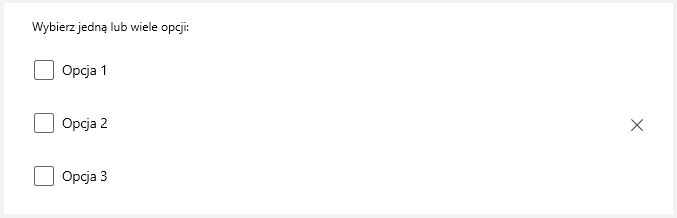
Wygląd przykładowej kontrolki Pola wyboru w skrypcie:
¶ Właściwości

tw
|
Ogólne |
|
| Nazwa | Nazwa kontrolki umożliwiająca jej identyfikację np. w wyrażeniach zależności pól. |
| Nagłówek | Dodatkowy tekst opisujący przeznaczenie pola tekstowego (możliwe jest stosowanie formatowania za pomocą tagów BBCode). |
| Pozycja nagłówka | Określa położenie nagłówka względem Pól wyboru, możliwe wartości to po lewej lub na górze. |
| Szerokość nagłówka | Określa szerokość nagłówka. |
| Wymagalny | Określa, czy wypełnienie Pól wyboru jest wymagalne. Jeśli Przyciski opcji ustawimy jako wymagalne (true), to walidator nie pozwoli przejść na kolejną stronę skryptu, jeśli użytkownik nie dokona żadnego wyboru, chyba że do pola wyboru przypisana była wartość domyślna (automatycznie wybrana jedna z dostępnych opcji) |
| Wartość domyślna | Jest to domyślnie wybrana jedna z dostępnych opcji. Wartość domyślna może być wprowadzona jako stała lub jako nazwa zmiennej której wartość zostanie ustawiona programowo (np. wartość z bazy danych). |
| Orientacja | Określa sposób rozmieszczenia pól wyboru na stronie skryptu: jeden koło drugiego (Poziomo) lub jeden nad drugim (Pionowo, opcja domyślna) |
| Zapisz do zmiennej | Pozwala programowo zapisać wartość z Pól wyboru do zmiennej. Wartość ze zmiennej może być zapisana do bazy lub wykorzystana w kolejnych krokach skryptu. Wybrane wartości zapisywane są do zmiennej ze znakiem przecinka jako sepratorem np. “Opcja 1, Opcja 2” Uwaga: Nie zapisanie zawartości Pól wyboru do zmiennej nie oznacza utraty tej informacji po zamknięciu sesji skryptu. Wszystkie wartości pól edycyjnych są zapisywane w bazie danych bez względu na to, czy są przypisane do zmiennych, czy nie. |
|
Wartości |
|
| + Dodaj | Przycisk umożliwia dodanie nowej wartości do listy opcji. |
 |
Przycisk umożliwia wklejenie listy opcji przechowywanych w schowku systemowym (na przykład lista skopiowana z pliku tekstowego czy pliku Ms Word). |
 |
Przycisk umożliwia wklejenie statusów które występują w skrypcie jako elementów listy przycisków. |
| Lista rozwijana statusy |
Do każdego z elementów Listy opcji można przypisać status skryptu ze zdefiniowanej listy statusów (Właściwości → Statusy). Wybór opcji “Zapisz jako pośredni" pozwala określić czy dany status będzie traktowany jako status pośredni (true) lub jako status wynikowy (false) Uwaga: Jeśli do wartości opcji zostaną przypisane statusy nie pośrednie i zostanie wybrane więcej niż jedna opcja to jako status wynikowy zostanie zapisana ostatnia wybrana opcja. |
|
Wygląd |
|
| Widoczne | Domyślnie wartość tej właściwości jest ustawiona na widoczny (true), co oznacza, że kontrolka jest widoczna w skrypcie dla użytkownika. Jeśli wartość tej właściwości zostanie zmieniona na niewidoczny (false), kontrolka stanie się niewidoczna dla użytkownika, ale wciąż będzie istniała na stronie skryptu i możliwy będzie dostęp do jej właściwości np. w wyrażeniach zależności pól. |
| Kolor tła | Określa kolor tła kontrolki (chodzi o obszar otaczający kontrolkę i samą kontrolke). Możliwe jest podanie koloru w formacie szesnastkowym lub wybór z wbudowanej palety barw. |
| Szerokość | Określa szerokość kontrolki podaną w pixelach. |
| Margines | Określa odstęp między kontrolką a sąsiednimi elementami w skrypcie. Można określić osobno każdy z marginesów: lewy, górny, prawy, dolny. |
| Podpowiedź | Umożliwia wprowadzenie tekstu który będzie pokazywany w momencie, gdy użytkownik najedzie kursorem na kontrolkę. |
|
Tekst |
|
| Rozmiar czcionki | Definiuje rozmiar czcionki tekstu wyświetlanego w kontrolce. W przypadku pola wyboru to ustawienie odnosi się do nagłówka. |
| Kolor czcionki | Definiuje kolor tekstu wyświetlanego w kontrolce. Można użyć tej właściwości, aby zmienić kolor tekstu na dowolny inny niż domyślny. W przypadku pola wyboru to ustawienie odnosi się do nagłówka. |
| Czcionka | Określa czcionkę, w której tekst jest wyświetlany w kontrolce. W przypadku pola wyboru to ustawienie odnosi się do nagłówka. |
| Grubość czcionki | Określa sposób wyróżnienia tekstu. W przypadku pola wyboru to ustawienie odnosi się do nagłówka. |
| Styl czcionki | Sposób ozdabiania lub wyróżniania tekstu poprzez dodanie efektów graficznych do wybranych fragmentów tekstu. Te efekty mogą obejmować podkreślenie, przekreślenie, podwójne podkreślenie, cieniowanie i inne. W przypadku pola wyboru to ustawienie odnosi się do nagłówka. |
| Dekorator czcionki | Umożliwia dodanie dekoratorów czcionki (jednego lub wielu): Podkreślenie, przekreślenie, linia nad tekstem. W przypadku pola wyboru to ustawienie odnosi się do nagłówka. |