¶ Przycisk sterujący
Kontrolka służy do wyświetlenia w skrypcie przycisku dla użytkownika umożliwiającego wykonanie przejścia do innej strony lub wykonania operacji na zmiennych
Ikona kontrolki w zasobniku:

¶ Użycie
Kontrolka jest elementem interfejsu użytkownika, który reprezentuje przycisk, który użytkownik może kliknąć. Utworzenie przycisku na stronie skryptu powoduje utworzenie nowego punktu wyjścia ze strony skryptu, pozwala to budować logikę przepływu sygnału w zależności od wyborów użytkownika. Kliknięcie przycisku powoduje przejście do zdefiniowanej strony w skrypcie oraz wykonania operacji (jeżeli zostały dodane do przycisku). Wygląd przykładowej kontrolki przycisku w skrypcie:

¶ Właściwości

|
Ogólne |
|
| Nazwa | Nazwa kontrolki umożliwiająca jej identyfikację np. w wyrażeniach zależności pól. Po utworzeniu przycisku zostanie utworzony nowy punkt wyjścia o takiej samej nazwie jak nazwa przycisku (nazwę punktu wyjścia można zmienić niezależnie od nazwy przycisku sterującego) |
| Nagłówek | Dodatkowy tekst opisujący np. działanie przycisku (możliwe jest stosowanie formatowania za pomocą tagów BBCode). |
| Pozycja nagłówka | Określa położenie nagłówka względem przycisku sterującego, możliwe wartości to po lewej lub na górze |
| Szerokość nagłówka | Określa szerokość nagłówka (jeśli nagłówek jest po lewej zwiększenie szerokości nagłówka powoduje zmniejszenie szerokości przycisku sterującego) |
| Wymagalny | Określa czy kliknięcie w przycisk jest warunkiem przejścia sygnału do kolejnej strony skryptu. Jeśli na stronie będzie więcej niż jeden wymagalny przycisk sterujący, to przejście do kolejnej strony skryptu będzie możliwe po kliknięciu w którykolwiek z nich. |
|
Przycisk |
|
| Operacje | Pozwala przypisać do zdarzenia kliknięcia w przycisk wykonanie operacji (np. na zmiennych). W tym przykładzie po kliknięciu w przycisk do zmiennej $zmienna_1 zostanie przypisana wartość “abc”. Możliwe jest dodanie dowolnej liczby operacji do przycisku sterującego. |
| Tekst przycisku | Określa krótki tekst wyświetlany na przycisku. Powinien komunikować użytkownikowi, jakie działanie zostanie wykonane po jego kliknięciu (w tym przykładzie jest to tekst “Przycisk”) |
| Szerokość | Określa szerokość kontrolki podaną w pixelach. |
| Wysokość | Określa wysokość kontrolki podaną w pixelach. |
| Wyrównanie w poziomie | Odnosi się do samego przycisku, a nie do opisu. W przypadku wybrania opcji “Rozciągnięte” przycisk zajmie całą dostępną szerokość bez względu na szerokość tekstu przycisku. W przypadku wybrania opcji “Lewe” lub “Środkowe” lub “Prawe” przycisk przyjmie minimalną do wyświetlenia tekstu szerokość oraz odpowiednie wyrównanie. |
| Kolor tła | Określa kolor tła kontrolki. Możliwe jest podanie koloru w formacie szesnastkowym lub wybór z wbudowanej palety barw |
| Kolor czcionki | Definiuje kolor tekstu wyświetlanego w kontrolce. Można użyć tej właściwości, aby zmienić kolor tekstu na dowolny inny niż domyślny. |
|
Wygląd |
|
| Widoczne | Domyślnie wartość tej właściwości jest ustawiona na widoczny (true), co oznacza, że kontrolka jest widoczna w skrypcie dla użytkownika. Jeśli wartość tej właściwości zostanie zmieniona na niewidoczny (false), kontrolka stanie się niewidoczna dla użytkownika, ale wciąż będzie istniała na stronie skryptu i możliwy będzie dostęp do jej właściwości np. w wyrażeniach zależności pól. |
| Kolor tła | Określa kolor tła kontrolki (chodzi o obszar otaczający kontrolkę). Możliwe jest podanie koloru w formacie szesnastkowym lub wybór z wbudowanej palety barw |
| Szerokość | Określa szerokość kontrolki podaną w pixelach (chodzi o obszar otaczający kontrolkę). |
| Margines | Określa odstęp między kontrolką a sąsiednimi elementami w skrypcie. Można określić osobno każdy z marginesów: lewy, górny, prawy, dolny. |
| Podpowiedź | Umożliwia wprowadzenie tekstu który będzie pokazywany w momencie, gdy użytkownik najedzie kursorem na kontrolkę |
|
Tekst |
|
| Rozmiar czcionki | Definiuje rozmiar czcionki tekstu wyświetlanego w kontrolce Przycisk sterujący |
| Kolor czcionki | Definiuje kolor tekstu wyświetlanego w kontrolce. Można użyć tej właściwości, aby zmienić kolor tekstu na dowolny inny niż domyślny. |
| Czcionka | Określa czcionkę, w której tekst jest wyświetlany w kontrolce. |
| Grubość czcionki | Określa sposób wyróżnienia tekstu. |
| Styl czcionki | Sposób ozdabiania lub wyróżniania tekstu poprzez dodanie efektów graficznych do wybranych fragmentów tekstu. Te efekty mogą obejmować podkreślenie, przekreślenie, podwójne podkreślenie, cieniowanie i inne. |
| Dekorator czcionki | Umożliwia dodanie dekoratorów czcionki (jednego lub wielu): Podkreślenie, przekreślenie, linia nad tekstem. |
¶ Widok punktu wyjścia
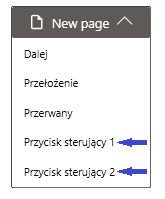
Obrazek przedstawia utworzone punkty wyjścia (zaznaczone niebieskimi strzałkami) ze strony skryptu po dodaniu 2 przycisków sterujących (przycisk 1 oraz przycisk 2), strona w widoku “Diagram przepływu”: