¶ Wykonaj sql
Kontrolka, która umożliwia agentowi wykonywanie predefiniowanych zapytań do bazy danych i zwracanie wyników w formie tabelarycznej.
Ikona kontrolki w zasobniku:

¶ Użycie
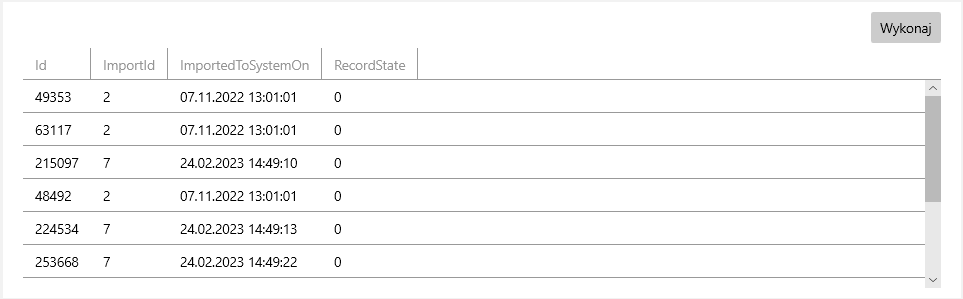
Jest wykorzystywana do pozyskiwania informacji w czasie rzeczywistym z wewnętrznej bazy danych lub zewnętrznych źródeł danych, w tym zarówno baz danych, jak i usług sieciowych (Web Services). Szczególnie przydatna w sytuacjach, gdzie konieczne jest uzyskanie aktualnych informacji podczas rozmowy z klientem, takich jak potwierdzenie statusu zamówienia, historia transakcji czy stany magazynowe. Wygląd przykładowej kontrolki Wykonaj sql w skrypcie:
¶ Właściwości

|
Ogólne |
|
| Nazwa | Nazwa kontrolki umożliwiająca jej identyfikację np. w wyrażeniach zależności pól. |
| Nagłówek | Dodatkowy tekst opisujący przeznaczenie kontrolki (możliwe jest stosowanie formatowania za pomocą tagów BBCode). |
| Wysokość | Określa wysokość kontrolki w pixelach. Wartość tej właściwości pozwala określić ile wierszy ma być jednocześnie widoczne na ekranie jednocześnie ograniczając maksymalną wysokość kontrolki. |
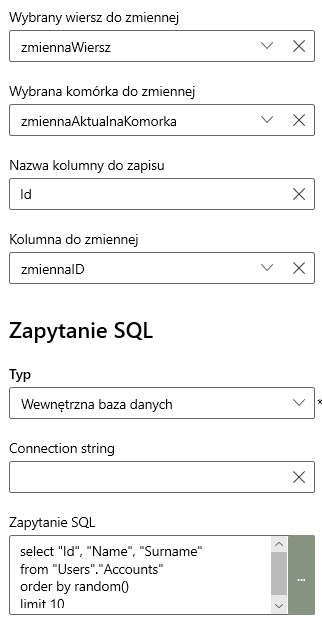
| Wybrany wiersz do zmiennej | Określa zmienną do której zostanie przypisany aktualnie zaznaczony przez użytkownika wiersz tabeli. Do poprawnego działania wymagane jest aby zamienna była typu “Wewnętrzny”. |
| Wybrana komórka do zmiennej | Określa zmienną do której zostanie przypisana wartość z aktualnie zaznaczonej przez użytkownika komórki tabeli. |
| Nazwa kolumny do zapisu | Właściwość sparowana z kolejną właściwością ("Kolumna do zmiennej"), określa nazwę kolumny z której wartość zostanie przypisana do zmiennej. |
| Kolumna do zmiennej | Określa zmienną do której zostanie przypisana wartość z aktualnie zaznaczonego przez użytkownika wiersza i kolumny zdefiniowanej we właściwości “Nazwa kolumny do zmiennej” |
|
Zapytanie SQL |
|
| Typ | Typ źródła danych do którego zostanie wykonane zapytanie, może to być baza danych lub usługa sieciowa |
| Connection string | Ciąg znaków używany do nawiązania połączenia z bazą danych. Zawiera on wszystkie niezbędne informacje, takie jak adres serwera, nazwę bazy danych, dane uwierzytelniające (login i hasło) oraz inne parametry konfiguracyjne wymagane do nawiązania połączenia. |
| Zapytanie SQL | Zapytanie SQL (Structured Query Language) to instrukcja napisana w języku SQL, definiująca jakie dane mają zostać zwrócone |
| Zewnętrzne źródło danych | Pozwala skorzystać z wcześniej zdefiniowanego w systemie źródła danych. W przypadku skorzystania z tej właściwości nie trzeba wypełniać właściwości “Typ”, “Connection string” oraz “Zapytanie SQL”. Procedura tworzenia zewnętrznego źródła danych opisana jest tutaj |
| Wczytuj dane automatycznie | Określa czy dane mają zostać wczytane automatycznie po wyświetleniu strony skryput bez konieczności kliknięcia przez użytkownika w przycisk “Wykonaj”. Jeśli chcemy aby zapytanie wykonało się tylko raz należy ustawić tę właściwość na Tak oraz właściwość “Widoczne” na Nie |
|
Przycisk |
|
| Tekst przycisku | Określa krótki tekst wyświetlany na przycisku. Powinien komunikować użytkownikowi, jakie działanie zostanie wykonane po jego kliknięciu. Jeśli pozostawimy tę właściwość pustą tekst przycisku na skrypcie zostanie ustawiony na “Wykonaj” |
| Pokaż przycisk Wykonaj | Domyślnie wartość tej właściwości jest ustawiona na widoczny (true), co oznacza, że przycisk jest widoczny w skrypcie dla użytkownika. Jeśli wartość tej właściwości zostanie zmieniona na niewidoczny (false), przycisk stanie się niewidoczna dla użytkownika, ale wciąż będzie istniał na stronie skryptu i możliwy będzie dostęp do jej właściwości np. w wyrażeniach zależności pól. |
|
Wygląd |
|
| Widoczne | Domyślnie wartość tej właściwości jest ustawiona na widoczny (true), co oznacza, że kontrolka jest widoczna w skrypcie dla użytkownika. Jeśli wartość tej właściwości zostanie zmieniona na niewidoczny (false), kontrolka stanie się niewidoczna dla użytkownika, ale wciąż będzie istniała na stronie skryptu i możliwy będzie dostęp do jej właściwości np. w wyrażeniach zależności pól. |
| Kolor tła | Określa kolor tła kontrolki (chodzi o obszar otaczający kontrolkę). Możliwe jest podanie koloru w formacie szesnastkowym lub wybór z wbudowanej palety barw |
| Szerokość | Określa szerokość kontrolki podaną w pixelach (chodzi o obszar otaczający kontrolkę). |
| Margines | Określa odstęp między kontrolką a sąsiednimi elementami w skrypcie. Można określić osobno każdy z marginesów: lewy, górny, prawy, dolny. |
| Podpowiedź | Umożliwia wprowadzenie tekstu który będzie pokazywany w momencie, gdy użytkownik najedzie kursorem na kontrolkę |
|
Tekst |
|
| Rozmiar czcionki | Definiuje rozmiar czcionki tekstu wyświetlanego w kontrolce Przycisk sterujący |
| Kolor czcionki | Definiuje kolor tekstu wyświetlanego w kontrolce. Można użyć tej właściwości, aby zmienić kolor tekstu na dowolny inny niż domyślny. |
| Czcionka | Określa czcionkę, w której tekst jest wyświetlany w kontrolce. |
| Grubość czcionki | Określa sposób wyróżnienia tekstu. |
| Styl czcionki | Sposób ozdabiania lub wyróżniania tekstu poprzez dodanie efektów graficznych do wybranych fragmentów tekstu. Te efekty mogą obejmować podkreślenie, przekreślenie, podwójne podkreślenie, cieniowanie i inne. |
| Dekorator czcionki | Umożliwia dodanie dekoratorów czcionki (jednego lub wielu): Podkreślenie, przekreślenie, linia nad tekstem. |
¶ Przykład użycia
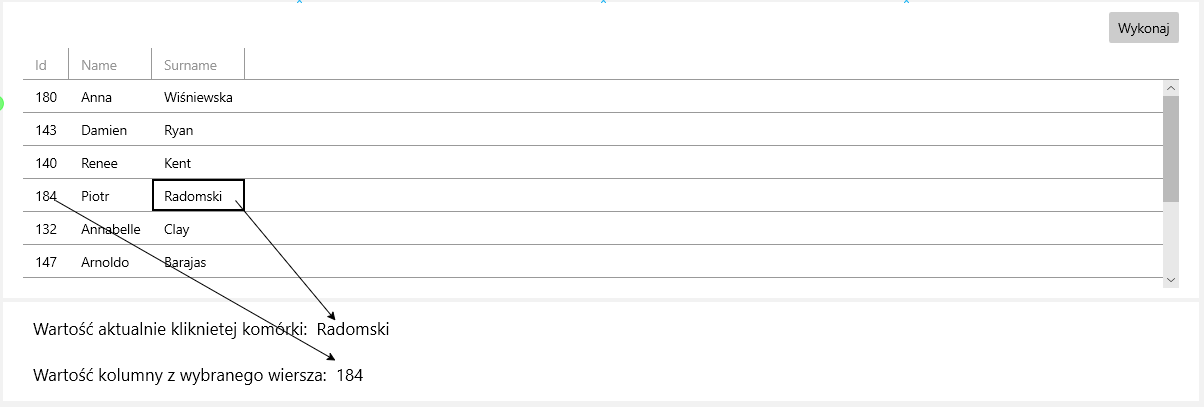
Przykład pokazuje jak pobrać aktualną listę użytkowników zdefiniowana w systemie i wyświetlić ją dla użytkownika w formie tabeli. Pokazane jest jak pobrać do zmiennej aktualnie komórkę tabeli, aktualnie kliknięty wiersz tabeli a także wartość w polu Id aktualnie klikniętego wiersza.
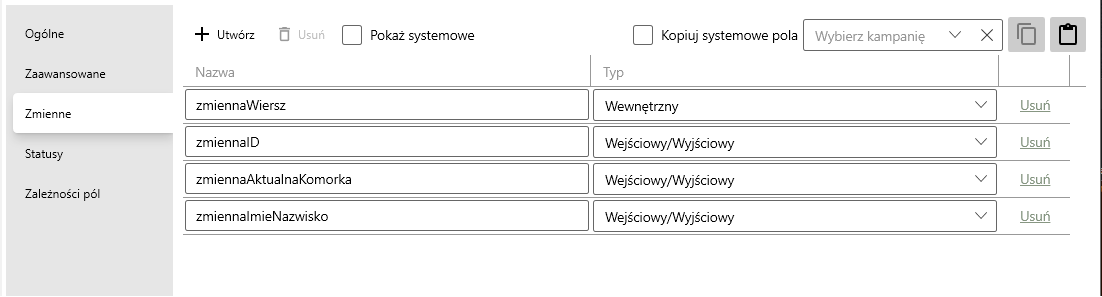
Zdefiniowane w zmienne:
zmiennaWiersz - do przechowywania całego wiersza wybranego przez użytkownika
zmiennaID - do przechowywania wartości z kolumny Id w wierszu wybranym przez użytkownika
zmiennaAktualnaKomorka - do przechowywania wartości z aktualnie wybranej przez użytkownika komórki.
zmiennaImieNazwisko - do przechowywania wartości wyliczonej z kolumny drugiej i trzeciej wybranego przez użytkownika wiersza. Wyliczenie tej wartości odbywa się w bloczku “Operacja” w widoku “Diagram przepływu” skryptu.
Widok zdefiniowanych zmiennych w skrypcie:
Widok istotnej części właściwości kontrolki, przypisanie wartości do zmiennych:
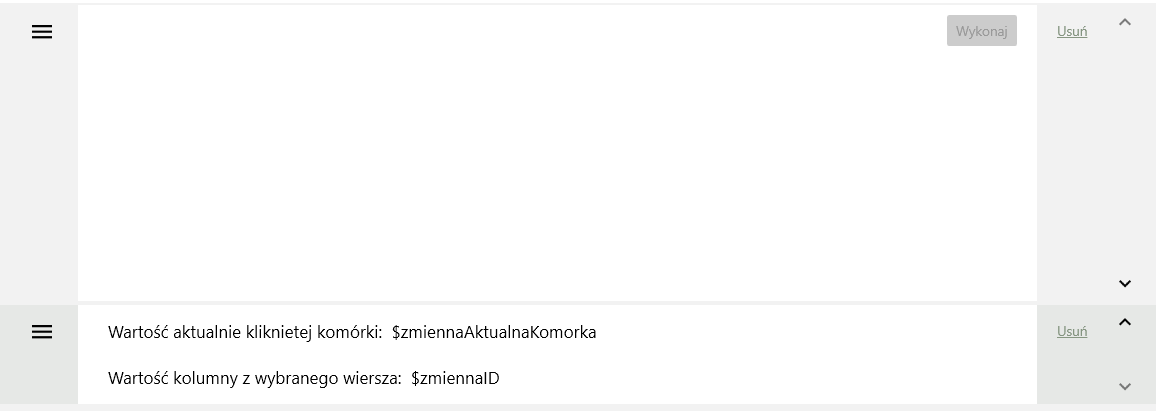
Widok projektu kontrolki “Wykonaj sql” oraz kontrolki typu Text, prezentującej wyniki na stronie:
Widok skryptu w trybie testu (widok dla użytkownika):
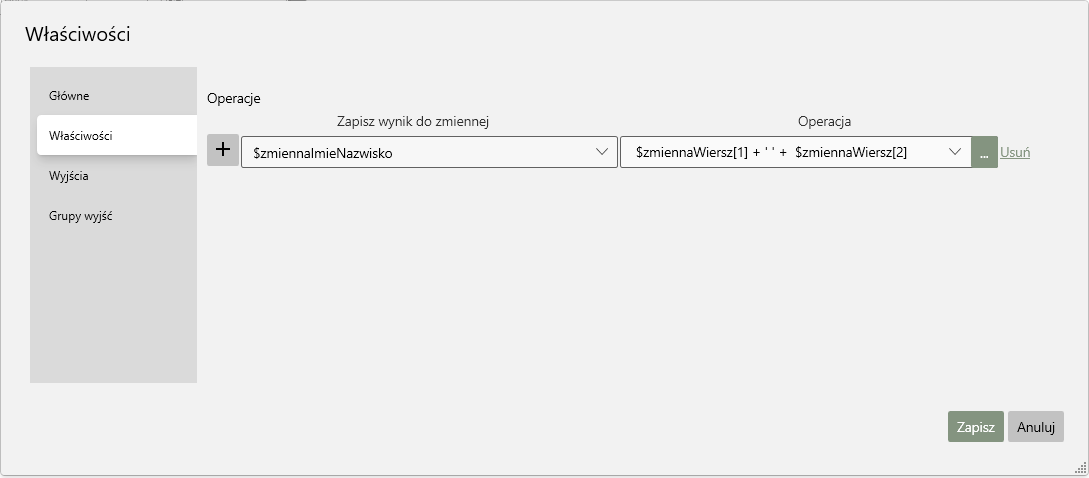
Aby wypełnić wartość zmiennej zmiennaImieNazwisko wartościami drugiej i trzeciej kolumny (uwaga: index kolumny numerowany jest od zera) wybranego wiersza musimy te wartości pobrać ze zmiennej zmiennaWiersz. Przykład takiego przypisania w bloczku Operacja, w widoku Diagram przepływu wygląda tak: