¶ Wyślij e-mail
Kontrolka do wysyłania e-maili to komponent który umożliwia użytkownikowi wysyłanie wiadomości e-mail z poziomu skryptu.
Ikona kontrolki w zasobniku:

¶ Użycie
Kontrolka Wyślij e-mail jest najczęsiej wykorzystywana do
- przesyłania do dadatkowych inforamcji o produktach/usługach
- potwierdzenia omówionych podczas rozmowy ustaleń
- przesłania podsumowania rozmowy
- wysłania faktury lub potwierdzenia płatności
- wysłania instrukcji lub poradnika
- przesłania ankiety satysfakcji
- aktualizacji danych kontaktowych (agent wysyła formularz do aktualizacji danych kontaktowych na podany adres e-mail)
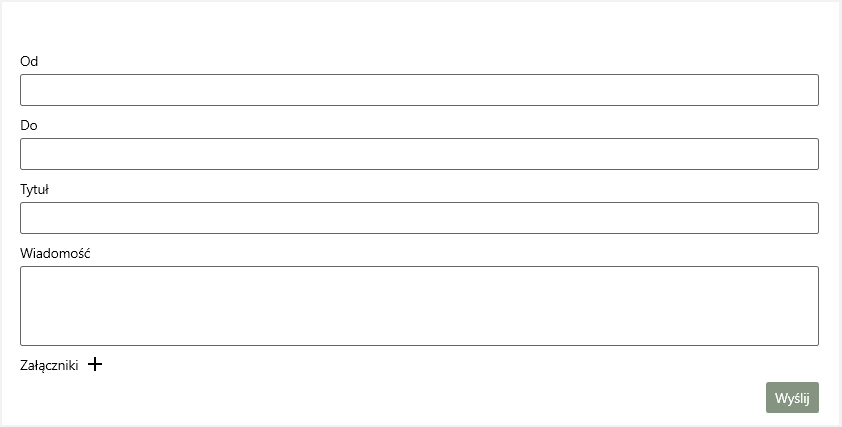
Wygląd przykładowej kontrolki Wyślij e-mail w skrypcie :
¶ Właściwości

| Ogólne | |
| Nazwa | Nazwa kontrolki umożliwiająca jej identyfikację np. w wyrażeniach zależności pól. |
| Nagłówek | Dodatkowy tekst opisujący przeznaczenie kontrolki (możliwe jest stosowanie formatowania za pomocą tagów BBCode). |
| Pozycja nagłówka | Określa położenie nagłówka względem kontrolki, możliwe wartości to po lewej lub na górze. |
| Szerokość nagłówka | Określa szerokość nagłówka (jeśli nagłówek jest po lewej zwiększenie szerokości nagłówka powoduje zmniejszenie szerokości kontrolki). |
| Wymagalny | Określa, czy wypełnienie kontrolki jest wymagalne. Jeśli kontrolke Wyślij e-mail ustawimy jako wymagalne (true), to walidator nie pozwoli przejść na kolejną stronę skryptu, jeśli wartość pozostanie pusta, czyli jeśli email nie zostanie wysłany). |
| Zapisz do zmiennej | Pozwala programowo zapisać wartość z kontrolki do zmiennej. Wartość ze zmiennej może być zapisana do bazy lub wykorzystana w kolejnych krokach skryptu. W przypadku wyłania wiadomości do zmiennej zostanie przypisana wartość true, w przypadku nie wysłania wiadomości do zmiennej zostanie przypisana wartość false. Uwaga: Nie zapisanie zawartości pola Wyślij e-mail do zmiennej nie oznacza utraty tej informacji po zamknięciu sesji skryptu. Wszystkie wartości pól edycyjnych są zapisywane w bazie danych bez względu na to, czy są przypisane do zmiennych, czy nie. |
|
|
|
| Wyślij przez konto użytkownika | Jeśli zaznaczono (true) to email zostanie wysłany przez przypisane do agenta konto. Aby przypisać konto do agenta, przejdź do: ustawienia→Integracje→Podłaczone konta. Wybierz konto email górnej list a następnie kliknij znak + dolnej listy aby przypisać do konta użytkownika. |
| Konto | Aby możliwe było wysyłanie emaili za pomocą kontrolki konieczne jest zdefiniowanie w systemie konta email. Procedura tworzenia konta email została zdefiniowana w sekcji Podłączone konta. |
| Od | Adres email nadawcy. Adres ten pojawi się w polu Od w programie pocztowym adresata wiadomości. Adres nadawcy jest edytowalny dla agenta, jeśli chcemy aby agent nie mógł edytować adresu nadawcy należy ustawić wartość opcji “Pokaż pole do” na false. |
| Odpowiedz do | (ang. Reply-To). Pole służy do określenia adresu e-mail, na który mają być wysyłane odpowiedzi na wiadomość e-mail. Oznacza to, że gdy odbiorca wiadomości kliknie "Odpowiedz", jego odpowiedź zostanie skierowana na adres e-mail podany w polu "Odpowiedz do" zamiast na adres e-mail nadawcy, z którego wiadomość została wysłana. |
| Do | (ang. To). Służy do określenia adresata lub adresatów wiadomości e-mail. Jest to główne pole, w którym podaje się adresy e-mail osób, do których ma zostać wysłana wiadomość. Jeśli wiadomość ma być wysłana do więcej niż jednej osoby to kolejne adresy email oddzielamy od siebie średnikiem, na przykład: support@firma.com;info@firma.com |
| Kopia | (ang. CC, czyli Carbon Copy). Pozwala na dodanie dodatkowych odbiorców, którzy mają otrzymać kopię wiadomości. Adresy e-mail wpisane w polu "Kopia" będą widoczne dla wszystkich głównych odbiorców (pole Do) oraz dla innych osób wpisanych w polu "Kopia". |
| Kopia ukryta |
(ang. BCC, czyli Blind Carbon Copy). Pozwala na dodanie dodatkowych odbiorców, którzy otrzymają kopię wiadomości, ale ich adresy e-mail będą ukryte przed innymi odbiorcami. Oznacza to, że odbiorcy wpisani w polach "Do" (To) i "Kopia" (CC) nie będą widzieli adresów e-mail osób wpisanych w polu "Kopia ukryta".
|
| Tytuł | Pozwala na wpisanie tematu wiadomości. Jest to krótki opis treści wiadomości, który odbiorcy widzą w swoich skrzynkach odbiorczych przed otwarciem e-maila. |
| Wiadomość | Pozwala na wpisanie głównej treści wiadomości e-mail. Jest to miejsce, w którym nadawca umieszcza wszystkie informacje, które chce przekazać odbiorcy. Treść wiadomości może zawierać jedynie tekst. Jeśli chcemy przekazać wiadomość zawierającą inne elementy multimedialne należy skorzystać z szablonu wiadomości. Jeżeli dodano szablon wiadomości to treść wiadomości wpisana w tym polu zostanie zignorowana |
| Szablon wiadomości | Jest to predefiniowany wzór lub format wiadomości e-mail, który można wielokrotnie wykorzystywać do tworzenia jednolitych i spójnych komunikatów. Szablony wiadomości są szczególnie przydatne w sytuacjach, gdy konieczne jest regularne wysyłanie wiadomości o podobnej treści, ponieważ pozwalają zaoszczędzić czas i zapewniają jednolitość w komunikacji. Tworzenie szablonów wiadomości zostało opisane w sekcji poniżej. |
| Wyślij wyrenderowane załączniki | |
| Szablony załaczników | Umożliwia tworzenie szablonów wiadomości o różnych formatach. Tworzenie szablonów załączników zostało opisane w sekcji poniżej. |
| Dodawanie załączników | Włączenie tej opcji (true) umożliwia użytkownikowi dołączanie plików do wiadomości e-mail. Kiedy ta opcja jest włączona, użytkownicy mogą dodawać różnego rodzaju pliki (np. dokumenty, obrazy, pliki PDF) do swojej wiadomości przed jej wysłaniem. |
| Załączniki | Opcja pozwala dodać załączniki do wiadomości email których użytkownik nie może usunąć przed wysłaniem. |
| Zezwalaj na wielokrotne wysyłanie | Włączenie tej opcji (true) umożliwia użytkownikowi wielokrotne wysyłanie wiadomości. Jeśli wyłączymy tę opcje to po pierwszym wysłaniu wiadomości przycisk “Wyślij” zostanie deaktywowany. |
| Pokaż pole do | Włączenie tej opcji (true) spowoduje pokazanie pola “Do” dla użytkownika z jednoczesnym umożliwieniem jego edycji. |
| Pokaż pole kopia | Włączenie tej opcji (true) spowoduje pokazanie pola “Kopia” dla użytkownika z jednoczesnym umożliwieniem jego edycji. |
| Pokaż pole Kopia ukryta | Włączenie tej opcji (true) spowoduje pokazanie pola “Kopia ukryta” dla użytkownika z jednoczesnym umożliwieniem jego edycji. |
| Pokaż pole Odpowiedz do | Włączenie tej opcji (true) spowoduje pokazanie pola “Odpowiedz do” dla użytkownika z jednoczesnym umożliwieniem jego edycji. |
| Pokaż pole od | Włączenie tej opcji (true) spowoduje pokazanie pola “Pole od” dla użytkownika z jednoczesnym umożliwieniem jego edycji. |
| Pokaż pole tytuł | Włączenie tej opcji (true) spowoduje pokazanie pola “Tytuł” dla użytkownika z jednoczesnym umożliwieniem jego edycji. |
| Pokaż pole wiadomość | Włączenie tej opcji (true) spowoduje pokazanie pola “Wiadomość” dla użytkownika z jednoczesnym umożliwieniem jego edycji. |
|
Wygląd |
|
| Widoczne | Domyślnie wartość tej właściwości jest ustawiona na widoczny (true), co oznacza, że kontrolka jest widoczna w skrypcie dla użytkownika. Jeśli wartość tej właściwości zostanie zmieniona na niewidoczny (false), kontrolka stanie się niewidoczna dla użytkownika, ale wciąż będzie istniała na stronie skryptu i możliwy będzie dostęp do jej właściwości np. w wyrażeniach zależności pól. |
| Kolor tła | Określa kolor tła kontrolki (chodzi o obszar otaczający kontrolkę i samą kontrolke). Możliwe jest podanie koloru w formacie szesnastkowym lub wybór z wbudowanej palety barw. |
| Szerokość | Określa szerokość kontrolki podaną w pixelach. |
| Margines | Określa odstęp między kontrolką a sąsiednimi elementami w skrypcie. Można określić osobno każdy z marginesów: lewy, górny, prawy, dolny. |
| Podpowiedź | Umożliwia wprowadzenie tekstu który będzie pokazywany w momencie, gdy użytkownik najedzie kursorem na kontrolkę |
|
Tekst |
|
| Rozmiar czcionki | Definiuje rozmiar czcionki tekstu wyświetlanego w kontrolce. |
| Kolor czcionki | Definiuje kolor tekstu wyświetlanego w kontrolce. Można użyć tej właściwości, aby zmienić kolor tekstu na dowolny inny niż domyślny. |
| Czcionka | Określa czcionkę, w której tekst jest wyświetlany w kontrolce. |
| Grubość czcionki | Określa sposób wyróżnienia tekstu. |
| Styl czcionki | Sposób ozdabiania lub wyróżniania tekstu poprzez dodanie efektów graficznych do wybranych fragmentów tekstu. Te efekty mogą obejmować podkreślenie, przekreślenie, podwójne podkreślenie, cieniowanie i inne. |
| Dekorator czcionki | Umożliwia dodanie dekoratorów czcionki (jednego lub wielu): Podkreślenie, przekreślenie, linia nad tekstem. |
¶ Tworzenie szablonów wiadomości/załaczników
Aby utworzyć szablon wiadomości, kliknij … obok pola tekstowego “Szablon wiadomości”. Otworzy się okno umożliwiające utworzenie szablonu:
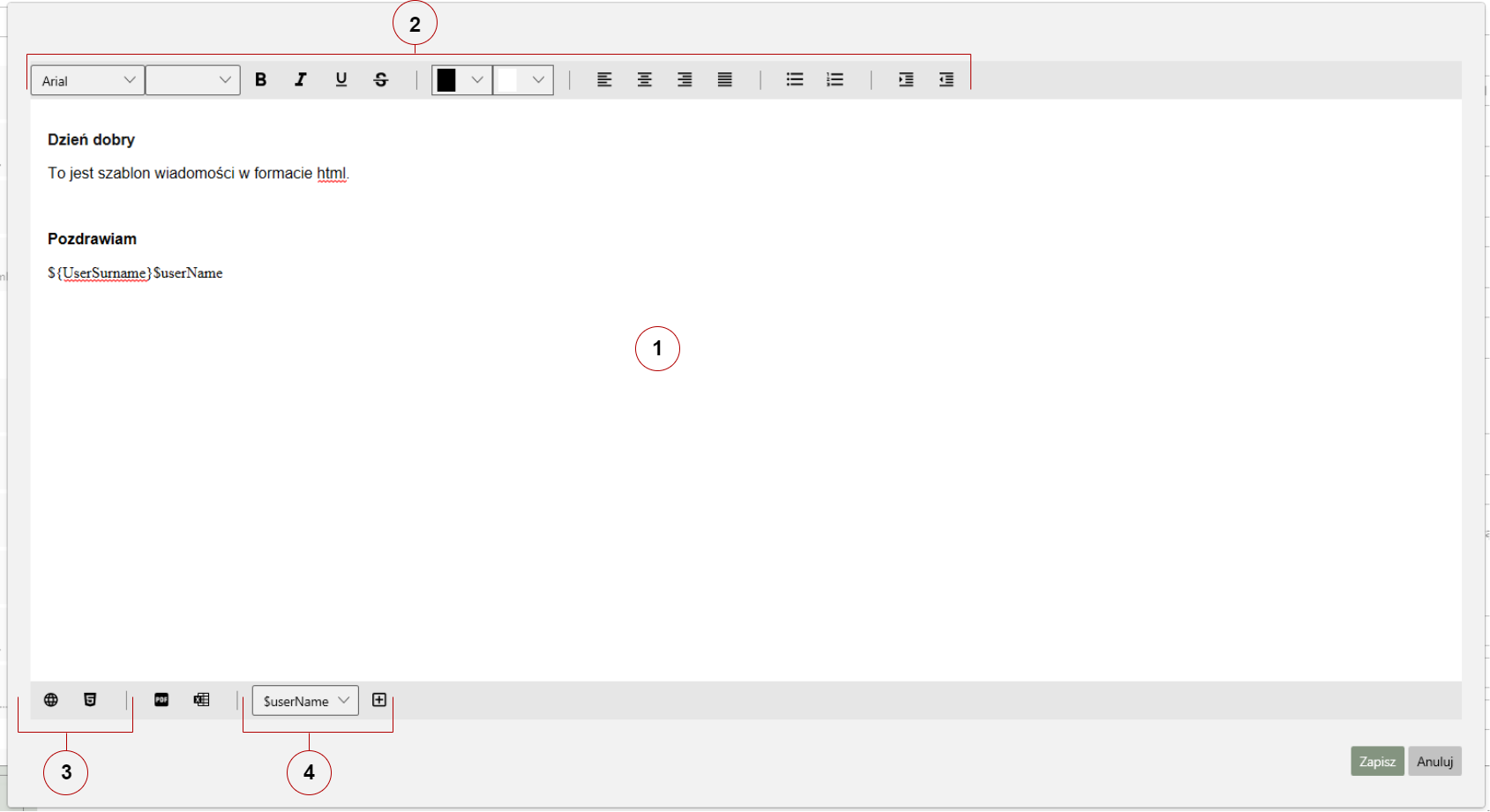
- Treść wiadomości.
- Panel formatowania. W tej sekcji znajdują się narzędzia do zmiany czcionki, stylu (pogrubienie, kursywa, podkreślenie), rozmiaru czcionki, koloru czcionki oraz wyrównania tekstu (do lewej, do prawej, do środka, wyjustowanie).
- Panel przełączania widoku treści wiadomości, możliwe opcje to edytor tekstowy oraz edytor html.
- Panel wyboru tagów. Umożliwa wstawianie zmiennych elementów do treści wiadomości (np. tag ${UserSurname} zostanie podmieniony na nazwisko agenta przed wysłaniem wiadomości). Aby dodać tag do treści wiadomości wybierz go z listy a następnie kliknij znak +.
Aby utworzyć szablon załącznika, kliknij … obok pola tekstowego “Szablon załączników”. Otworzy się okno umożliwiające utworzenie szablonu identyczne jak w przypadku szablonu wiadomości. Utworzony szablon zostanie dołączony jako załącznik do wiadomości email.